[TIL/React] 2025/01/03
최적화: 이미지 처리 ✍️ 이전 글에서 Base64 인코딩 이슈와 관련하여 Amazon S3를 다루었는데, 아직 미션이 두 가지 남았다. 가장 먼저 Base64 형식의 URL을 File 객체로 변환하는 함수가 문제였다. 일단 돌아가니까 문제가 없는 것 같지만, fe
최적화: 이미지 처리 ✍️
이전 글에서 Base64 인코딩 이슈와 관련하여 Amazon S3를 다루었는데, 아직 미션이 두 가지 남았다.

가장 먼저 Base64 형식의 URL을 File 객체로 변환하는 함수가 문제였다. 일단 돌아가니까 문제가 없는 것 같지만, fetch 부분이 이상하다.
다음으로는 ```webp(웹피)```다. webp는 2010년 구글에서 개발한 이미지 포맷이다. 구글놈들이 인터넷에서 ```이미지가 로딩되는 시간을 단축하기 위해 출시한 파일 포맷```이다. 그렇다면, "기본적으로 webp 확장자를 이미지에 적용하여 서버에 저장하되, webp가 적용되지 않은 경우에 예외적으로 jpeg를 적용하면 이미지 최적화에 큰 도움이 되겠구먼!"이라는 생각이 든다.
convertBase64ToWebpFileWithFallback() ⚙️
어쩌구저쩌구 함수는 Base64 이미지 데이터를 webp 파일로 변환하는 함수다. 코드를 하나하나 씹어보자. 이어지는 글에서는 해당 함수를 편의상 convertWebp 함수라고 부르겠다. convertWebp 함수는 크게 세 파트로 구분된다.
 const convertBase64ToWebpFileWithFallback = async (
    base64: string
  ): Promise<File> => {
    return new Promise((resolve) => {
      // 1. Image 객체 생성 및 base64 설정
      const img = new Image();
      img.src = base64;

      // 2. 이미지 로드 성공 시 처리
      img.onload = () => {
        // 2-1. 캔버스 생성 및 크기 설정
        const canvas = document.createElement("canvas");
        canvas.width = img.width;
        canvas.height = img.height;

        // 2-2. 캔버스 컨텍스트 가져오기
        const ctx = canvas.getContext("2d");
        if (!ctx) {
          console.error("Canvas context is not available.");
          // 캔버스 컨텍스트를 사용할 수 없는 경우 원본 이미지로 반환
          resolve(convertBase64ToOriginal(base64)); // 폴백: 원본 이미지 반환
          return;
        }

        // 2-3. 이미지 캔버스에 그리기
        ctx.drawImage(img, 0, 0);

        // 2-4. webp 변환 시도
        canvas.toBlob(
          (blob) => {
            if (blob) {
              // WebP 변환 성공
              const webpFile = new File([blob], `image-${Date.now()}.webp`, {
                type: "image/webp",
              });
              resolve(webpFile);
            } else {
              console.warn("webp conversion failed. Returning original image.");
              // webp 변환 실패 시 원본 이미지 반환
              resolve(convertBase64ToOriginal(base64)); // 폴백: 원본 이미지 반환
            }
          },
          "image/webp",
          0.8 // 품질 설정 (0.8 = 80%)
        );
      };

      // 3. 이미지 로드 실패 시 처리
      img.onerror = (err) => {
        console.error("Image loading failed:", err);
        // 이미지 로드 실패 시 원본 이미지 반환
        resolve(convertBase64ToOriginal(base64)); // 폴백: 원본 이미지 반환
      };
    });
  };
1. Image 객체 생성 및 base64 설정 🚀
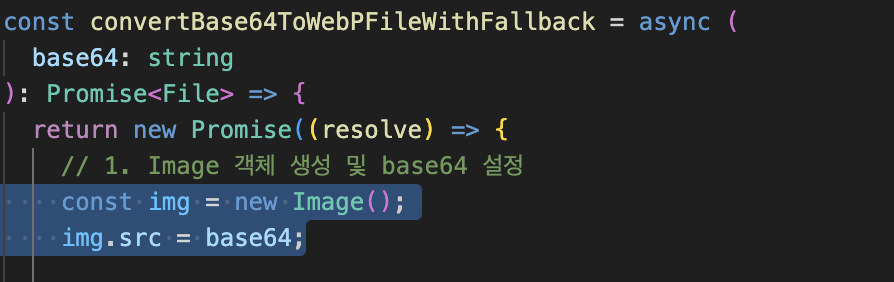
사용자가 submit 하려는 이미지의 base64 url을, base64라는 이름의 파라미터를 통해 받아온다. ``이미지 객체를 생성``하고, 해당 객체의 src에 파라미터를 통해 받아온 base64 url을 할당한다.
2. 이미지 로드 성공 처리 🚀
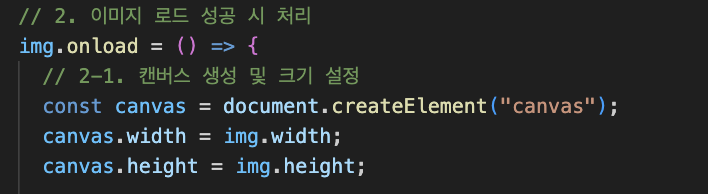
#### 2-1. 캔버스 생성 및 크기 설정
#### 2-2. 캔버스 컨텍스트 가져오기
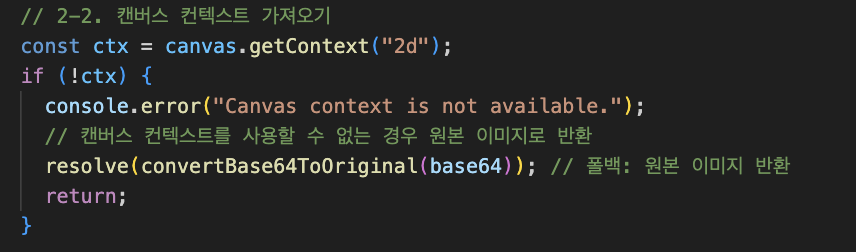
2D 그래픽 작업을 위한 화구 가방이 잘 가져와지지 않았다면, 후술하게 될 convertBase64ToOriginal() 함수를 실행하게 된다.
#### 2-3. 이미지 캔버스에 그리기

이제 화구 가방에서 drawImage 함수라는 도구를 꺼내서 이미지를 그리게 된다. 해당 코드에서 캔버스의 시작 좌표는 (0, 0)으로 설정했고, 각각은 x좌표와 y좌표를 뜻한다.
#### 2-4. Webp 변환 시도
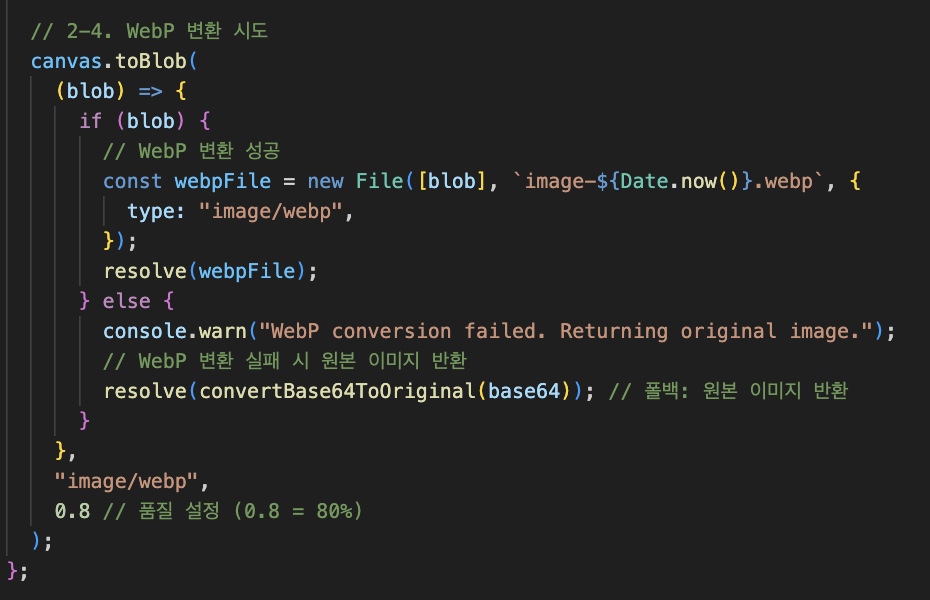
toBlob 메서드에는 세 가지 매개변수가 있다. 첫 번째 매개변수에는 Blob 객체를 처리하는 콜백 함수를 전달한다. 두 번째 매개변수에는 변환할 이미지 포맷을 명시하고, 마지막 매개변수에는 webp 품질 설정에 대한 내용을 전달한다.
첫 번째 매개변수인 Blob 객체를 처리하는 콜백 함수에서는, Blob 생성에 성공하면 해당 Blob 객체를 기반으로 새로운 webp 파일을 생성한다. Blob 생성에 실패하면 convertBase64ToOriginal() 함수를 통해 fallback 처리를 하여 원본 이미지를 반환하게 된다.
3. 이미지 로드 실패 처리 🚀
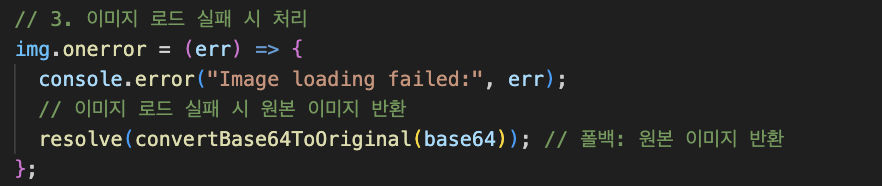
2번 섹션에서는 이미지가 로드되었음을 전제로 ctx나 blob에 대한 예외 처리를 한 것이다. 하지만 위 코드는 ``이미지 자체가 로드에 실패``했을 경우를 의미한다. 2번에서의 예외 처리와 마찬가지로 이미지 자체가 로드에 실패했다면 convertBase64ToOriginal() 함수를 실행하게 된다.
convertBase64ToOriginal() ⚙️
아래의 함수는 편의상 original 함수라고 부르겠다. original 함수는 base64 문자열을 원본 이미지 파일로 변환하는 기능을 수행한다.
  const convertBase64ToOriginal = async (src: string) => {
    const base = atob(src.split(",")[1]);
    const blob = Uint8Array.from(base, (char) => char.charCodeAt(0));
    console.log({ base, blob });
    return new File([blob], `image-${Date.now()}.jpeg`, { type: "image/jpeg" });
  };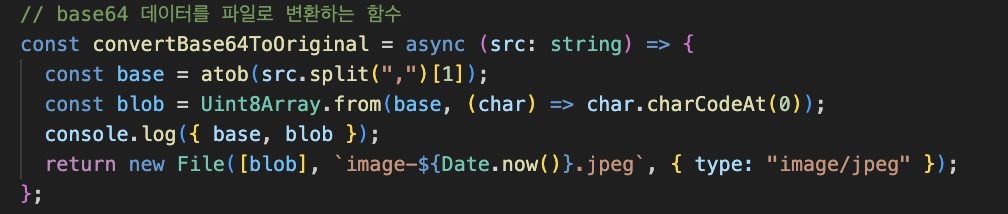
atob() 함수는 Base64로 인코딩된 문자열 데이터를 디코딩 한다. split() 메서드를 사용해 데이터 URI에서 Base64로 인코딩된 실제 데이터 부분만 추출한다. 즉, atob()은 Base64로 인코딩된 데이터를 ASCII 문자열 형식으로 복원한다.
Uint8Array.from() 메서드는 base에서 복원된 ASCII 문자열을 바이트 배열로 변환한다. (char) => char.charCodeAt(0)는 각 문자의 유니코드 값을 반환하여, 이를 8비트(1바이트) 배열 형태로 변환한다. 실질적으로 이는 Base64로 인코딩된 문자열을 이진 데이터로 변환하는 과정이라고 할 수 있다.
More to read
프론트엔드와 백엔드 사이
HTTP 상태 코드는 프론트엔드에서 백엔드로 보냈던 요청의 수행 결과를 의미하는 일종의 약속이며, API를 구성하는 핵심 요소 중 하나입니다. 상태 코드와 관련하여, 백엔드는 잘 모르는 프론트엔드의 슬픈 사정이 있습니다.아래는 요청이 실패했음에도, 백엔드에서 상태 코드
JWT토큰 관리 방식 톺아보기
0. 들어가며 🎯 서비스에 접근하려는 사용자가 누구인지 확인하는 과정을 사용자 인증이라고 합니다. 인증된 사용자에게 주어진 권한을 확인하는 작업은 인가라고 부릅니다. 이번 글에서는 인가는 다루지 않습니다. 사용자 인증에는 많은 방식이 있지만, 오늘은 세션 인증 방
A2AA2A / MCP 멀티 에이전트 오케스트레이션
0. 들어가며 ✍️ Google for Developers에, 레스토랑 공급망 시나리오로 엮은 6대 프로토콜(MCP, A2A, UCP, AP2, A2UI, AG-UI)에 대한 가이드가 게시된 이후, MCP와 A2A부터 구현해 보는 것이 좋을 것 같다는 생각이 들었습니